

Windows 10 veja como adicionar e remover usuário por linha de comando
Existe casos que não podemos contar com nosso parceiro de todo o dia o mouse, então entra a outra ferramenta muito importante que é a linha do comando.
Mais abaixo vou mostrar como fazer tal procedimento por linha de comando de como criar e remover usuário do Windows.
Utilizei uma maquina virtual com o Windows 10 Professional(Build 1709) com privilégios de administrador com a ferramenta Windows PowerShell.
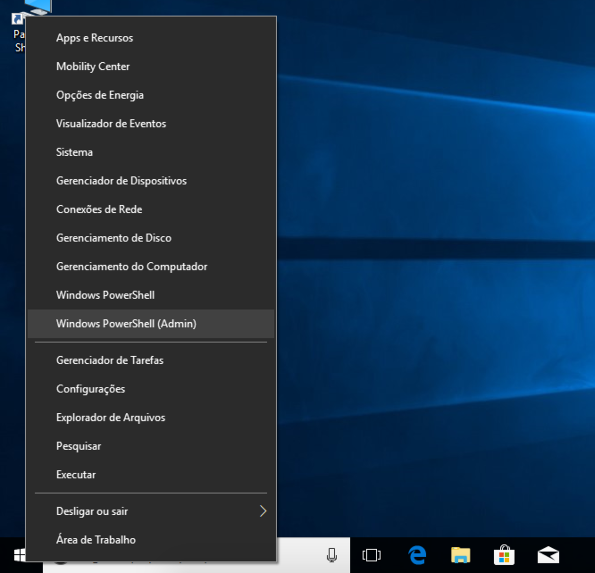
1º Clique com o botão direito do mouse em cima da logo do Windows localizado no canto inferior esquerdo da área de trabalho e em seguida clicar com o botão esquerdo do mouse em Windows PowerShell (Admin).
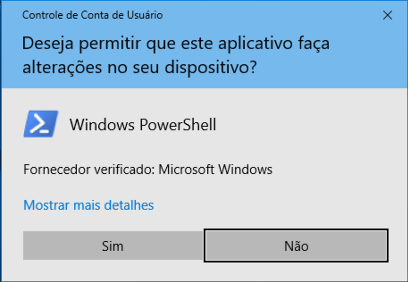
2º Como necessitaremos de privilégios administrativos para estes procedimentos, aparecerá uma janela pedindo permissão de alterações no sistema, então clicaremos em Sim.
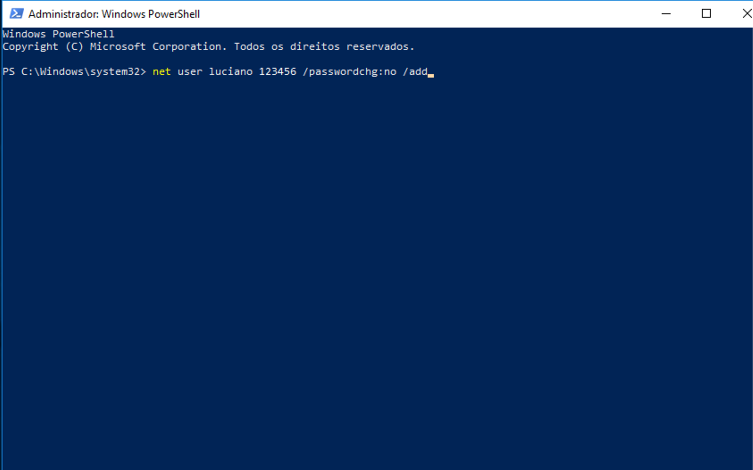
3º Com a tela do Windows PowerShell aberta, para incluirmos um usuário poderemos digitar o comando net user nome_do_usuario /add.
Colocamos alguns parâmetros opcionais que podem ser usados, veja que o comando digitado net user luciano 123456 /passwordchg:no /add , significa que está sendo incluído o usuário luciano, com a senha 123456 e que este usuário não poderá alterar a senha, mais opções deste comando pode digitar net user /help
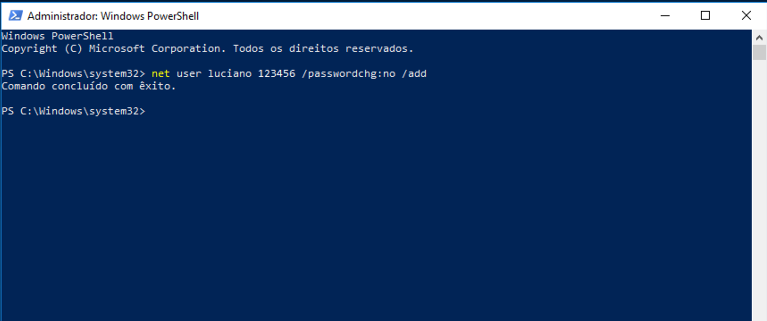
4º Após clicar em ENTER, podemos notar que o comando de adição de usuário foi aceito.
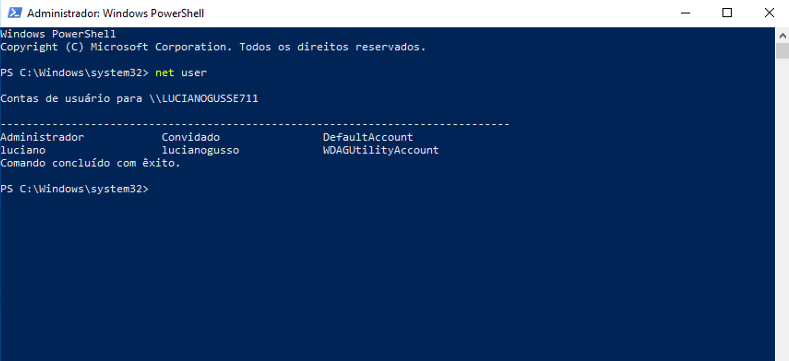
5º Para verificar se o usuário foi adicionado mesmo, utilize o comando net user e veja se aparece na lista.
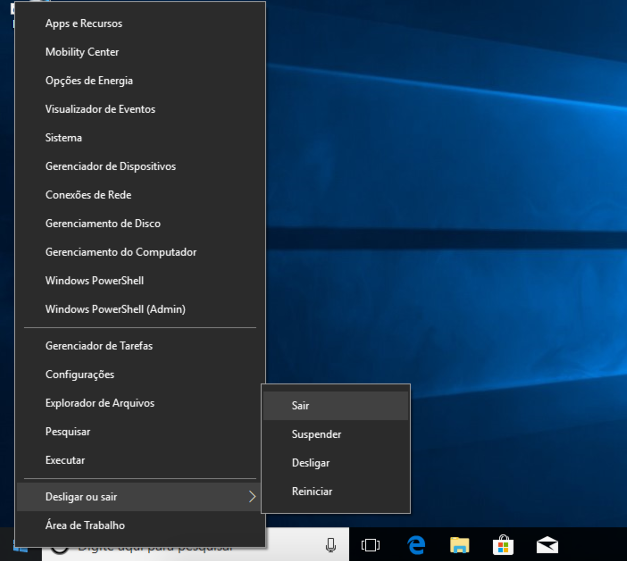
6º Com o usuário adicionado, clique com o botão direito no canto inferior esquerdo da área de trabalho, clicar com o botão esquerdo em Desligar ou Sair e em seguida clicar em Sair.
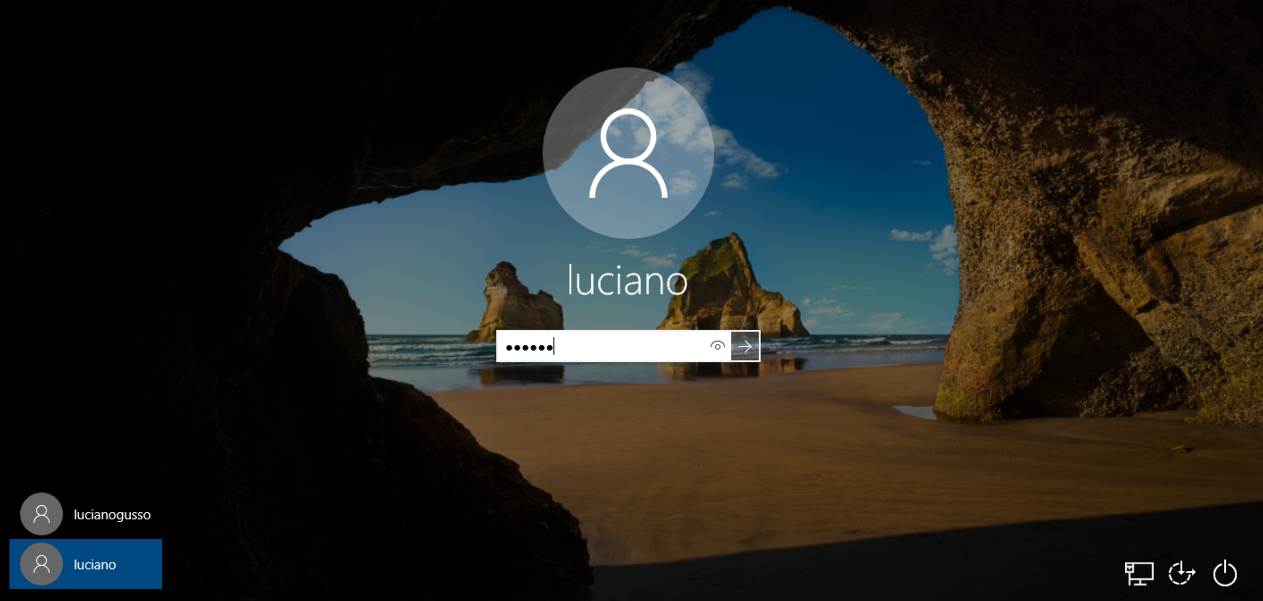
7º Feito o logoff do usuário atual, iremos reparar que no canto inferior esquerdo da tela de login, aparecerá o usuário adicionado, clique no usuário luciano.

8º Como foi colocado também uma senha para este usuário, iremos digitá-la e em seguida apertar .
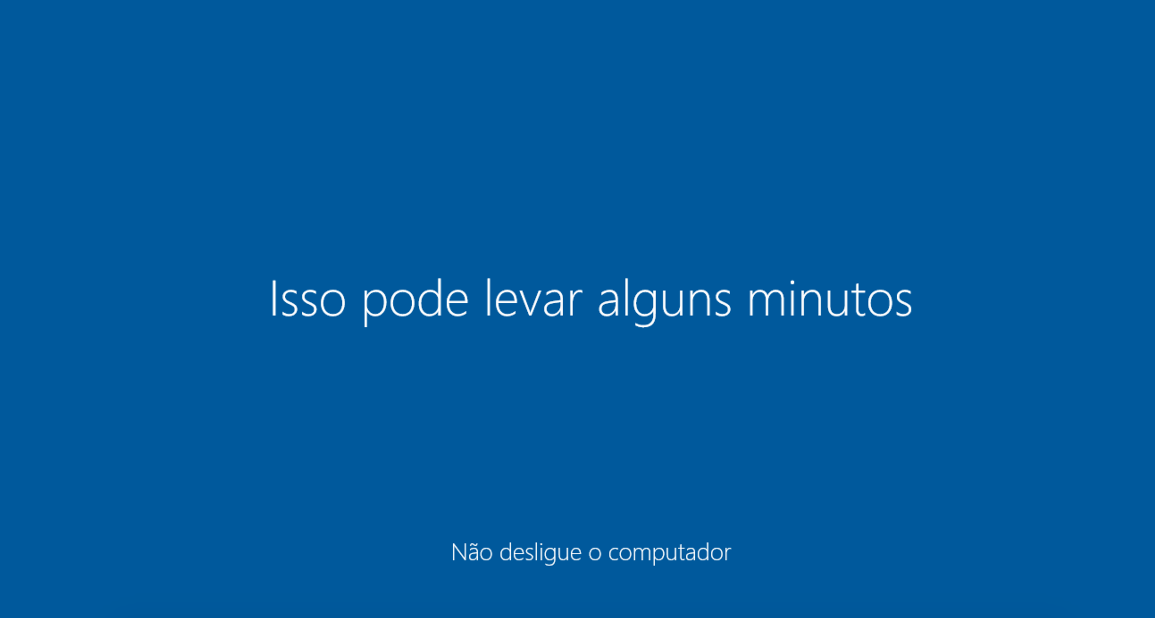
9º Agora começa a criar toda a estrutura dos diretórios deste usuário.
Ao finalizar, irá aparecer a área de trabalho deste usuário.
Para excluir excluir algum usuário é preciso fazer um login com um usuário administrador do sistema, acessar o Windows PowerShell (admin) e digitar o comando net user nome_do_usuário /delete.
Observação o comando usado não exclui o diretório pessoal e será necessário comando Del ou Windows Explorer entrar no diretório de Usuários e excluir o diretório relacionado a este usuário.
Fonte: ProfissionaisTI
Sobre a Webglobe
A Webglobe realiza a gestão da infraestrutura de tecnologia de empresas, alinhando a tecnologia com os negócios dos nossos clientes para gerar melhores resultados.
Nosso fluxo de trabalho é baseado em processos e nossa gestão é apoiada nas boas práticas de ITIL e COBIT, permitindo entregar serviços gerenciados de tecnologia com qualidade, segurança e previsão de investimentos.
Visite: webglobe.com.br
